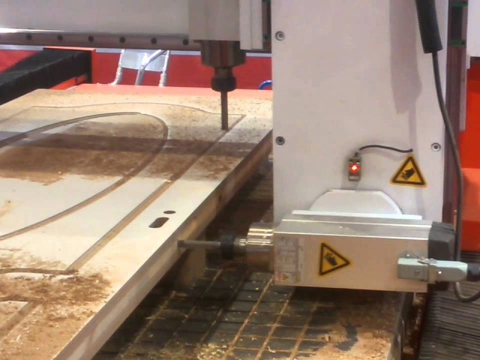

数控雕刻机的操作一直是许多潜在客户关注的焦点,因为在大家的印象中,操作这种高精度、全自动加工的CNC设备,才能达到精美的雕刻效果,想必难度很高。因此,很多人在了解学习之前就退缩了,害怕自己学不会。事实上,数控雕刻机的操作虽然复杂繁琐,但只要用心学习,其实并不难。下面我们将详细介绍数控雕刻机的操作步骤,供您参考。
数控雕刻机操作步骤
1.开机
开机前首先确认机床与计算机之间的所有连接正常,然后打开机床和计算机的电源,系统启动完成后,进入Ncstudio数控系统。
2. 机械复位(可选)
本节只涉及具有回机械原点功能的机床,涉及本节内容,请参考机床说明书。
如果机床支持回机械原点操作,选择“回机械原点”菜单,机床将自动返回机械原点,并修正系统坐标系。
在某些情况下,比如上次正常关机后,重新启动并继续上次的操作,用户是不需要进行机械复位操作的。因为NCStudio系统在正常退出时,保存了当前的坐标信息。
另外,如果用户确认当前位置正确,则可以不执行该操作。
3. 加载数控文件
在进行加工之前,用户一般需要加载所需的CNC文件,否则一些与自动加工相关的功能无效。
选择“打开(F)|打开(O)……”菜单,将弹出标准的Windows文件操作对话框,从中选择要打开的文件所在的驱动器、路径和文件名。
点击“打开”按钮后,文件被加载到系统中,此时用户可以按F2键切换到“文件”窗口查看当前的CNC文件。
4. 手动操作
显示手动操作界面
选择“查看(V)|显示手动界面(M)”菜单项,参数显示窗口将显示手动操作界面,通过此界面可以对机床进行手动操作。
手动移动
通过电脑数字键盘上相应的按键可以手动移动机床,此时小键盘上的NUMLOCK灯应该亮。
对应的键是:
6-X轴正方向
4-X轴负方向
8-Y轴正方向
2-Y 轴负方向
9-Z轴正方向
1-Z轴负方向
此键可与CTRL键组合,实现机床的手动高速移动。
增加/减少深度
使用键盘上的 +/- 键和数字键来快速增加或减少深度。
5. 确定工件原点
加工程序中X、Y、Z坐标的原点为工件原点,加工前我们需要将该位置与实际位置关联起来,步骤为:
手动移动机床X、Y到工件上所需的原点位置,选择“将当前点设为工件原点”菜单,或在坐标窗口清除当前位置的坐标值,这样在执行加工程序时就以当前位置作为加工的起点。
以上步骤完成了X、Y轴的工件原点设置,但Z轴的工件原点设置需要更精确的操作手段,本系统配合机床硬件提供Z轴对刀功能。
选择“操作(O)|自动对刀(E)……”功能,完成自动对刀,参考XXX。
经过以上2个步骤,加工工件的原点已经确定。
6. 执行自动处理
自动加工是指机床按照选定的加工程序自动进行加工。
开始自动加工
选择“操作(O)|开始或继续(S)”菜单项,机床将自动从加工程序第1句开始自动加工过程。
机器停止
在自动加工过程中,如果停止加工程序的运行,并选择“操作(O)|停止(O)”菜单项,则机床将在当前语句加工完成后停止加工,进入“空闲”状态。这种方法是使系统准确、有序停止的方法,也是推荐的方法。
注意:高速平滑调速连接功能有效时,当连接转速为零时系统将会停机。
机器停止
在自动加工过程中,如遇紧急情况,选择“操作(O)|急停(B)”菜单项,机床立即停止加工。若要重新开始加工,必须先选择“操作(O)|急停恢复(R)”菜单再选择“操作(O)|开始或继续(S)”菜单,机床将从加工程序第一句重新开始自动加工过程,否则机床不能工作。
机器暂停
在自动加工过程中,如果需要暂停加工,选择“操作(O)|暂停(P)”菜单项,机床执行完当前加工语句后就停止加工,此时如果想继续执行加工程序,只要选择“操作(O)|开始或继续(S)”菜单项即可。
程序跳段执行 选择“高级启动(A)”菜单项,会弹出一个对话框,要求您从程序第1句执行到程序结束为止,如果您填入了语句号,按“启动”键,机床就会根据您的要求只执行程序中的某一句。但在执行此功能程序语句前必须有一个段号。
7.直接定位功能
如果你经常想要快速定位某个点,可以尝试一下“直接定位功能”功能。
进入“直接定位功能”功能的快捷键是F5,退出“直接定位功能”功能的快捷键是Esc。
在“直接定位功能”窗口中,在X前输入“+”号,实现增量输入。
在“直接定位功能”窗口中,在X前输入*,实现机械坐标定位。
在“直接定位功能”窗口中的X前输入@符号,可实现修正工件原点的功能(包括增加深度)
8. 关机
程序加工完毕后,应关闭机床及计算机电源,必要时应关闭主电源,以保证加工的准确性。
操作时的注意事项
由于Windows是分时操作系统,所以一般情况下,在自动加工的同时,可以在计算机上进行其他任务(如编辑加工程序),但有2点需要注意:
1、Windows程序占用内存较大,所以不轻易同时打开太多的窗口,一般取决于计算机内存的大小。
2、有些应用程序本身可能不稳定,比如一些游戏程序、VCD播放器等,它们在运行过程中可能会无限地吞噬系统资源,比如内存、CPU时间片等,最终可能导致电脑死机。因此,在加工过程中,请不要启动这些程序,避免机器死机导致加工意外中断。
回机械原点
在回机械原点的过程中,根据不同系统的要求可能会有不同的流程,在精度要求较高的系统中,由于精度要求较高,最终的校准过程会比较慢,此时要注意CNC状态窗口,等系统进入空闲状态后再退出机械原点窗口,否则机械原点过程没有正常完成,被中止。
回机械原点过程中被人为暂停的后果:
1、经常出现端口报警状态,因为新的限位号(机械原点)还没有消失;
2、定位不准,回机械原点校准功能被人为破坏;
3、软限位不起作用:由于回机械原点过程尚未完成,因此此时系统无效,只有回机械原点过程完成后,软限位功能才会起作用。