Mach3 概述
Mach3 是一款功能强大且实用的数控控制器软件,旨在控制 数控雕刻机, 数控铣床, 数控等离子, 数控车床和其他 数控机床.软件界面简洁直观,用户可以根据需要调整相应参数,并具有数控测试、复杂零件高精度加工、相应数据清除等功能。
Mach3 CNC控制器软件是一款开放式CNC系统,操作简便,维护方便,性能稳定,是一款低成本的新型CNC系统。它可将标准PC电脑完全转换为功能齐全的CNC控制器,并支持最高6轴CNC控制,直接支持多种DXF、BMP、JPG、HPGL文件格式输入,可直观显示G代码,直接生成G代码,实现主轴转速控制、多继电器控制、手动脉冲生成,并包含大量加工策略、视频显示、触摸屏、全屏显示、数字化、三维动态显示跟踪、自动刀具设置、程序跳转执行(断点记忆)。
Mach3 功能
1.可视化G代码显示。
2.触摸屏能力。
3. 完全可定制的界面。
4.主轴转速控制。
5.手动脉冲产生。
6.多路继电器控制。
7.机器的视频显示。
8. 全屏资格。
9. 通过 LazyCam 或 Wizards 生成 Gcode。
10. 使用 VBscript 可定制的 M 代码和宏。
11. 允许通过LazyCam直接导入DXF、BMP、JPG、HPGL文件。
12. 将标准PC转换为功能齐全的6轴CNC控制器。
Mach3 应用程序
1. 数控铣床。
2. 数控雕刻机。
3.数控车床。
4. 数控激光机。
5.数控等离子切割机。
Mach3 如何工作?
Mach3 是一种在 PC 上运行的数控软件,可将其转变为非常强大且经济的机器控制器。要运行 Mach3,您需要一台运行 Windows 操作系统的 PC,该 PC 至少配备 1GHz 处理器和 1024 x 768 像素分辨率的屏幕。Mach3 及其并行端口驱动程序通过一个并行端口或打印机端口与机器硬件通信。如果您的计算机没有并行端口,您可以从第三方供应商处购买使用 USB 端口或以太网进行通信的运动控制器板。使用运动控制器板可以减轻计算机的大量处理负载,因此即使您的计算机有可用的并行端口,您可能也需要考虑使用它来获得性能优势。Mach3 生成步进脉冲和方向信号以执行 GCode 零件程序定义的步骤,并将它们发送到端口或运动控制器板。机器轴电机的驱动器必须接受 March3 的步进脉冲和方向信号。几乎所有步进电机驱动器都以这种方式工作,带有数字编码器的现代直流和交流伺服系统也是如此。如果您要改造一台旧的数控机床,而该机床的伺服装置可能使用解析器来测量轴的位置,则需要小心,因为您必须为每个轴提供全新的驱动器。要设置数控系统以使用 Mach3 软件,您必须在计算机上安装 Mach3数控控制器软件,并将电机驱动器正确连接到计算机的端口。
Mach3 安装
并行端口的计算机操作系统要求。
1. 台式电脑(不支持笔记本电脑),至少有一个并行端口。
2. Windows 32、Windows XP、Windows Vista 或 Windows 2000 的 7 位版本。(不支持 64 位版本)
3. 1Ghz CPU,512MB RAM。
4. 非集成显卡,32MB RAM。(大型 G 代码文件,尤其是3D文件需要具有 512MB RAM 或更高的显卡)
使用外部运动设备的操作系统 (OS) 要求。
1. 外部运动控制器。(USB UC100、以太网平滑步进器等)
2. 装有 Windows 2000、Windows XP、Windows Vista、Windows 7、Windows 8 或 Windows 10 的台式机或笔记本电脑。
3. 1Ghz CPU,512MB RAM。
4. 具有 32MB RAM 的显卡。(大型 G 代码文件,尤其是3D文件需要具有 512MB RAM 或更高的显卡)
如果您的计算机上已安装旧版本的 Mach3,则可以在其基础上安装新版本。您无需先卸载旧版本。
1. 关闭电脑、数控机床及其驱动装置。
2. 重新打开电脑。
3. 运行 Mach3数控软件安装程序包。
当您运行下载的文件时,您将被引导完成 Windows 程序的常规安装步骤,例如接受许可条件和选择 Mach3 的文件夹。 STYLECNC建议您允许 Mach3 使用其默认安装文件夹“C:\Mach3”。系统将询问您是否要安装各种程序组件,如图 1 所示:
4. 选择程序组件屏幕。
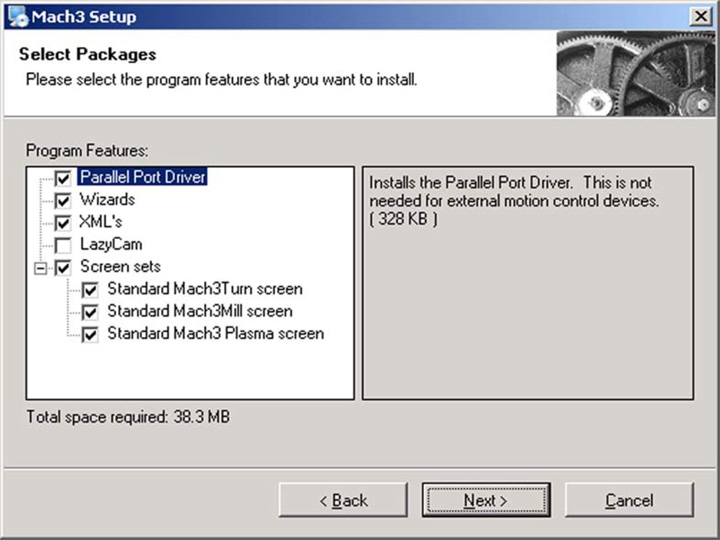
图1
选择所需的组件后,单击下一步按钮。安装程序将询问您是否要创建自定义配置文件,如图 2 所示:
5. 创建自定义配置文件屏幕。
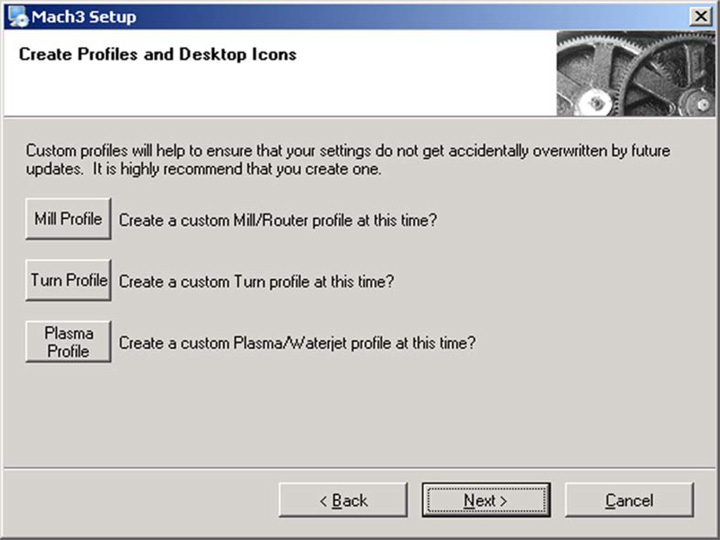
图2
例如,如果您单击“铣削轮廓”按钮,则会出现图 3 所示的屏幕。当然,您应该为您的数控机床选择正确的轮廓按钮。
6. 创建“铣削轮廓”。
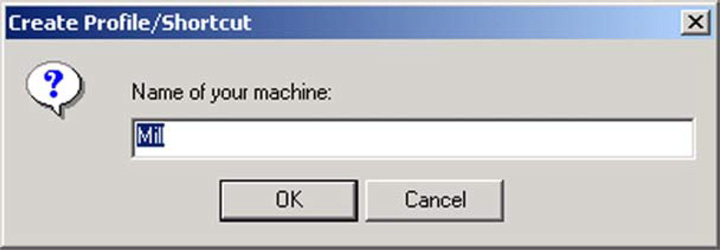
图3
输入要分配给配置文件的名称,然后单击“确定”按钮。如果需要,您可以创建多个不同的配置文件。创建自定义配置文件后,单击“下一步”按钮。
7. 重要重启。
运行 Mach3 软件之前必须重新启动 Windows。重新启动至关重要。如果不这样做,您将遇到很大的困难,只有使用“Windows 控制面板”手动卸载驱动程序才能解决。所以请立即重新启动。
8. 使用您的数控机床测试 Mach3 安装。
到目前为止,Mach3数控控制器软件已安装完毕,我们希望您可以在您的数控机床上享受该软件。
Mach3发动机调校最佳实践
电机调校不当是 Mach3 新用户遇到卡顿、丢步或轴运动不稳的最常见原因。步进电机每单位步数、速度、加速度和脉冲时序这四个关键参数必须与您的硬件配置相匹配。要正确计算步进电机每单位步数,请将步进电机每转的步数(通常 1.8° 步进电机为 200 步)乘以驱动器的微步设置,然后除以丝杠每转的直线距离或齿轮齿条系统的螺距。例如,一个 200 步的电机,在 2 毫米螺距的滚珠丝杠上以 16 倍微步设置,则每毫米步数为 1,600 步。
首先使用保守的速度和加速度值,然后逐渐增加。如果电机在高速运行时出现停转或抖动,通常是由于机械皮带松动、驱动电压不足或笔记本电脑无法提供稳定的脉冲时序造成的。在进行其他故障排除之前,请运行 Mach3 DriverTest 实用程序,以验证您的 PC 是否能生成干净、平坦的脉冲波形。对于 Mach3 控制而言,配备专用并行端口的台式机比笔记本电脑可靠得多。有关详细的硬件兼容性信息,请参阅[此处应插入相关文档]。 数控雕刻机零件和配件 用于匹配您的机器的驱动程序和分线板的部分。
避免常见的 Mach3 配置错误
CNCZone 和 Mach Support 论坛上的讨论不断强调新手常犯的错误。单位不匹配是最常见的问题:Mach3 默认使用公制单位,因此如果用户在设置步进单位时没有将单位更改为英制,就会看到严重错误的运动轨迹。在输入任何电机调优值之前,务必先在“配置”>“常规配置”中确认单位设置。
轴方向反转会导致 G 代码切割出镜像。与其交换电机接线,不如在“端口和引脚”中切换受影响轴的“DirLowActive”复选框。内核频率调整缺失是另一个容易被忽略的步骤。更高的内核频率(在性能强大的 PC 上最高可达 100 kHz)可以在快速进给速度下实现更平滑的运动,但可能会使低速机器过载。如果在复杂的刀具路径中遇到卡顿现象,请查看我们的…… 22 个常见的数控雕刻机问题及解决方案 用于进一步的诊断步骤。
哪些数控机床最适合与 Mach3 配合使用?
Mach3 最广泛使用于 数控雕刻机 和 数控铣床尤其适用于业余爱好者和小作坊,他们可以通过并行端口分线板运行步进电机。它还支持等离子切割(集成THC)和车床操作,可通过其专用的Mach3Turn接口实现。然而,Mach3是一个老旧平台,需要Windows XP到Windows 7才能获得最佳的并行端口性能,而且Artsoft公司已不再积极开发新功能。正在评估替代方案的作坊应将Mach3与我们列出的更新选项进行比较。 CNC编程软件指南包括 Mach4、UC数控和 LinuxCNC。
对于首次拥有数控机床的人来说,构建 业余小型数控雕刻机 尽管设置简单,但凭借其庞大的用户社区、丰富的向导库和直观的 G 代码可视化功能,Mach3 仍然是一个可靠的选择。免费演示版最多可运行 500 行 G 代码,并且无需并行端口驱动程序即可在仿真模式下运行,非常适合在购买授权版本之前进行学习。
常见问题
为什么 Mach3 在执行任务过程中会突然卡住,而且不显示错误信息?
几乎总是电脑问题,例如后台 Windows 更新、节能模式或硬盘速度慢导致无法处理大型 G 代码文件。操作期间禁用睡眠模式和 Windows 更新,并运行 DriverTest.exe 以确认脉冲输出稳定。
Mach3 能在 Windows 10 或 11 上运行吗?
使用内置的并行端口驱动程序不行,它只能在 32 位 Windows XP 到 7 上运行。对于 Windows 10/11,请安装外部运动控制器,例如 Warp9 SmoothStepper(以太网)或 UC100(USB),它可以在操作系统之外处理脉冲生成。
我按下“循环启动”按钮后,主轴无法启动,这是怎么回事?
通常情况下,问题出在缺少或损坏的宏文件夹上。请确认 Mach3\Macros\Mach3Mill\ 文件夹是否存在,并且其中包含您的 M 代码脚本。如果该文件夹已被移动或删除,请将 Mach3 重新安装到临时目录,然后将宏文件夹复制回去。
为什么我的G代码切割出来的图案是镜像的?
其中一个轴的方向反转了。请在“端口和引脚”>“电机输出”中切换受影响轴的“DirLowActive”设置,而不是交换电机线。重新微调以确认正向移动符合您的坐标系约定。
为什么我的自定义 M 代码宏在 VB 编辑器中可以正常工作,但在程序运行时却会失败?
Mach3 会将宏保存到默认配置文件中,而不一定是当前激活的配置文件。请确认宏文件是否存在于正确配置文件的“宏”子文件夹中。如果使用克隆配置文件进行测试,请手动在目录之间复制宏文件。
哪个版本的 Mach3 最稳定?
社区普遍认为 R3.043.062 或 R3.043.066 版本在运动控制器和宏方面报告的错误最少。升级前务必备份您的 XML 配置文件。
我的电脑会随机停止运行,但屏幕上的程序仍在运行,这是为什么?
这表明存在瞬态电气故障,通常是由于急停开关噪声过大或限位开关线路松动,导致 Mach3 系统短暂停止运行而未锁定。检查所有开关连接,更换可疑开关,并在输入线路上加装屏蔽电缆。
我可以使用通用的 USB 转并行适配器连接 Mach3 吗?
不行。通用适配器缺乏实时脉冲定时功能。请使用专用运动控制器(例如 SmoothStepper、UC100)或 PCI 并行端口卡。通用适配器虽然看起来已连接,但电机不会运转。